
📅 Prendre rendez-vous avec la CAF
À quoi ça sert ?
La CAF concerne moins souvent les retraités directement — mais beaucoup de grands-parents aident un petit-enfant étudiant (aide au logement), un enfant en difficulté, ou perçoivent eux-mêmes une aide au logement. Prendre rendez-vous en ligne évite la file d'attente et garantit un conseiller disponible, au téléphone ou sur place.
- Votre code postal, nom, prénom, e-mail et téléphone.
- Le numéro d'allocataire si vous en avez un (facultatif).
- Une idée claire du motif — et vos questions notées (Cours 17).
aucun compte n'est nécessaire pour prendre rendez-vous, et un code de confirmation permet de modifier ou d'annuler à tout moment.
Les étapes
Ouvrir caf.fr
Tapez caf.fr dans le navigateur.

Choisir sa Caf
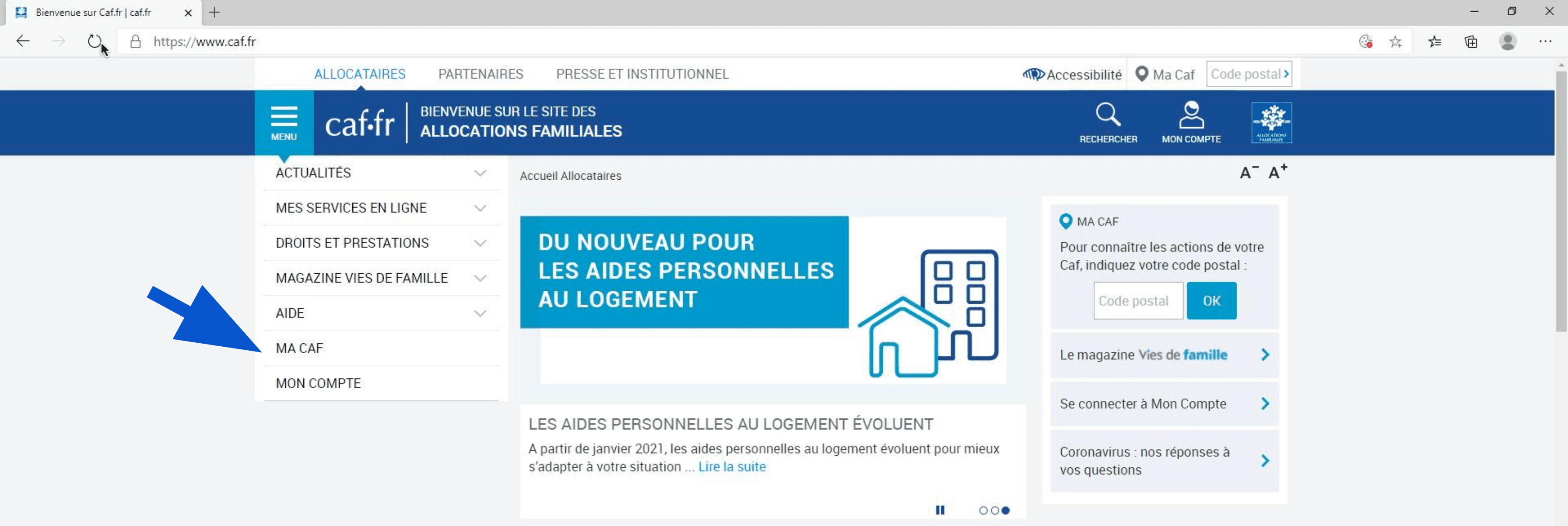
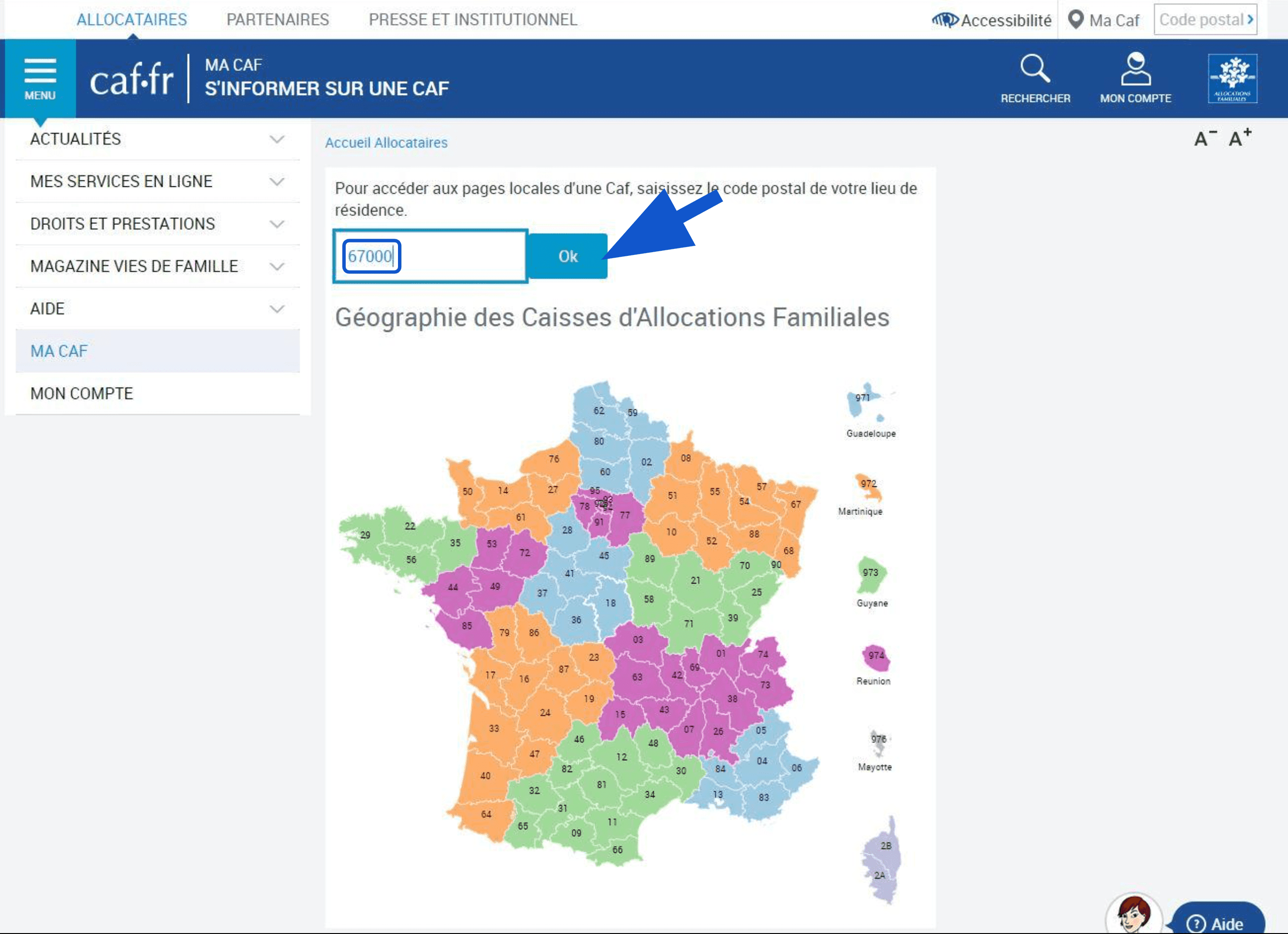
Dans le menu, touchez « Ma Caf », saisissez votre code postal et validez : le site affiche votre caisse départementale.
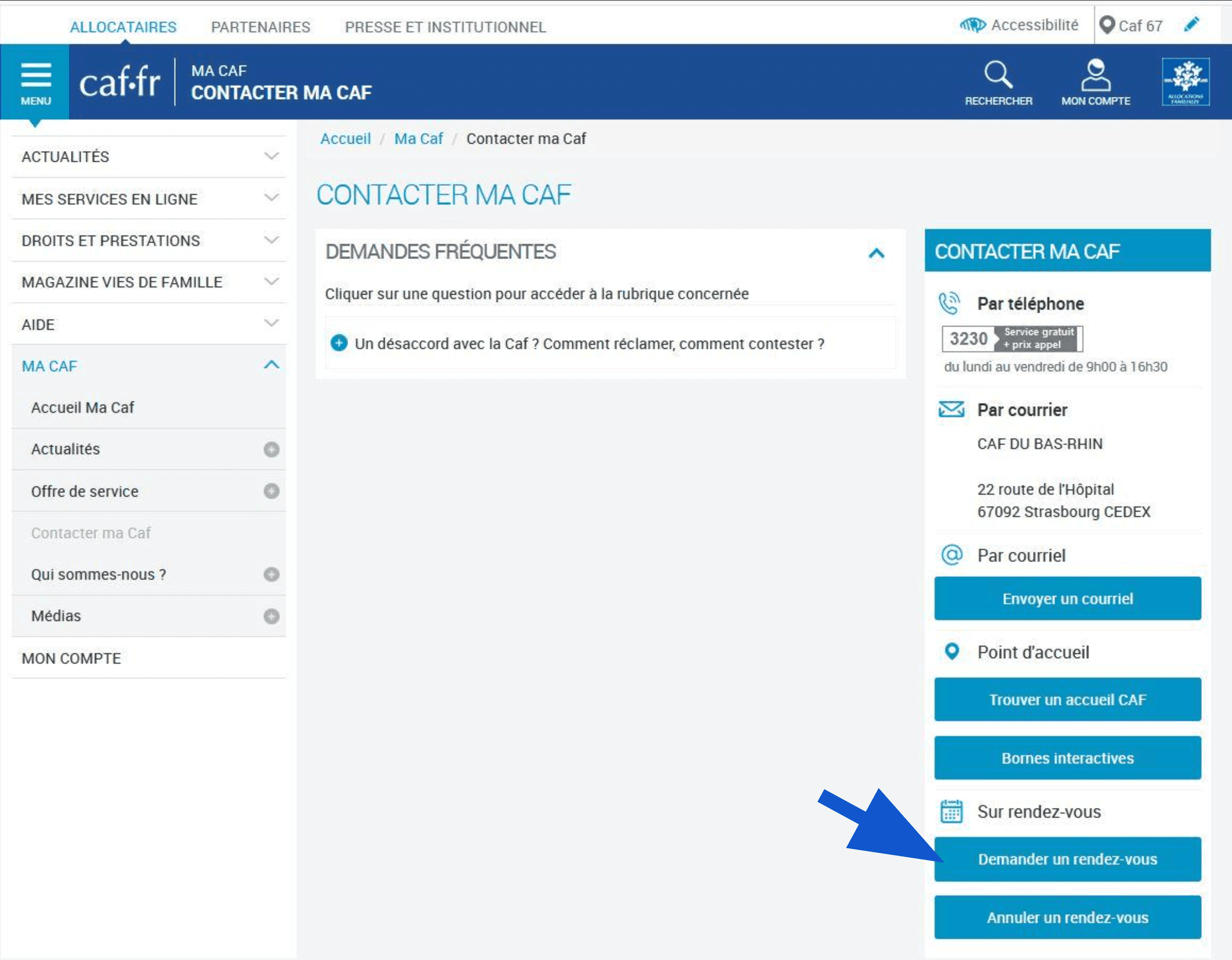
« Contacter ma Caf »
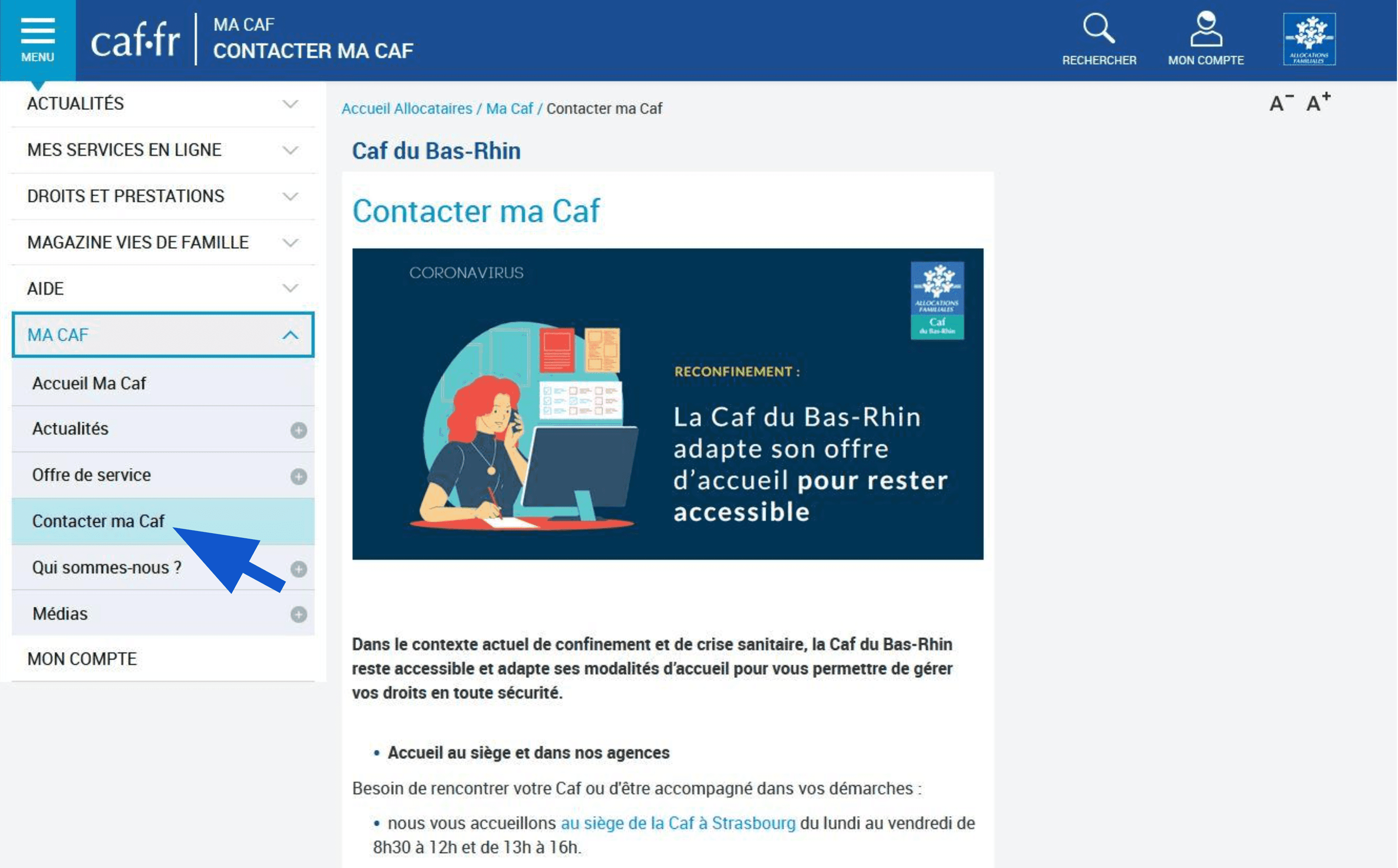
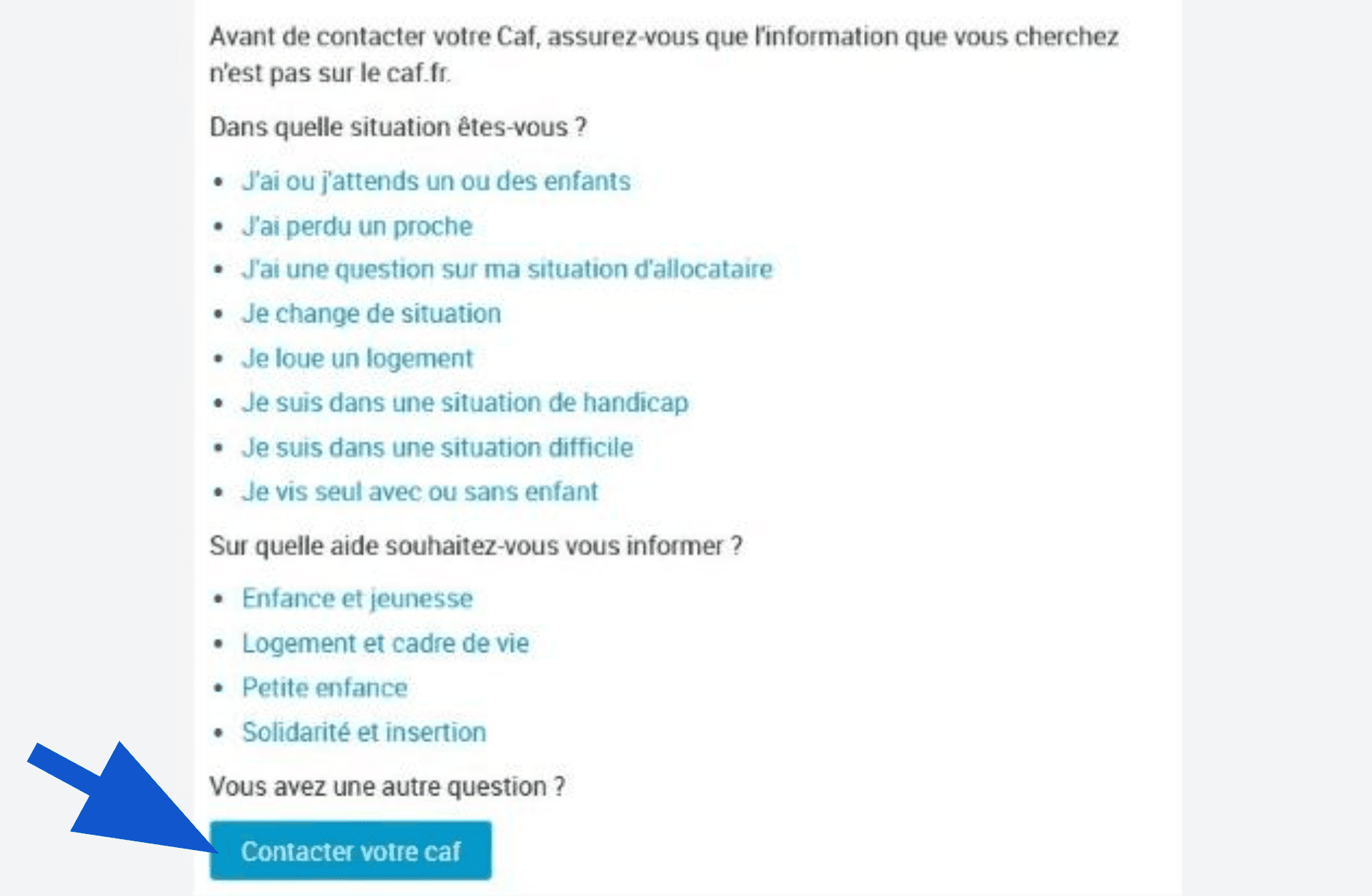
Dans « Ma Caf », touchez « Contacter ma Caf », puis le bouton bleu « Contacter votre Caf » en bas de page, puis « Demander un rendez-vous ».
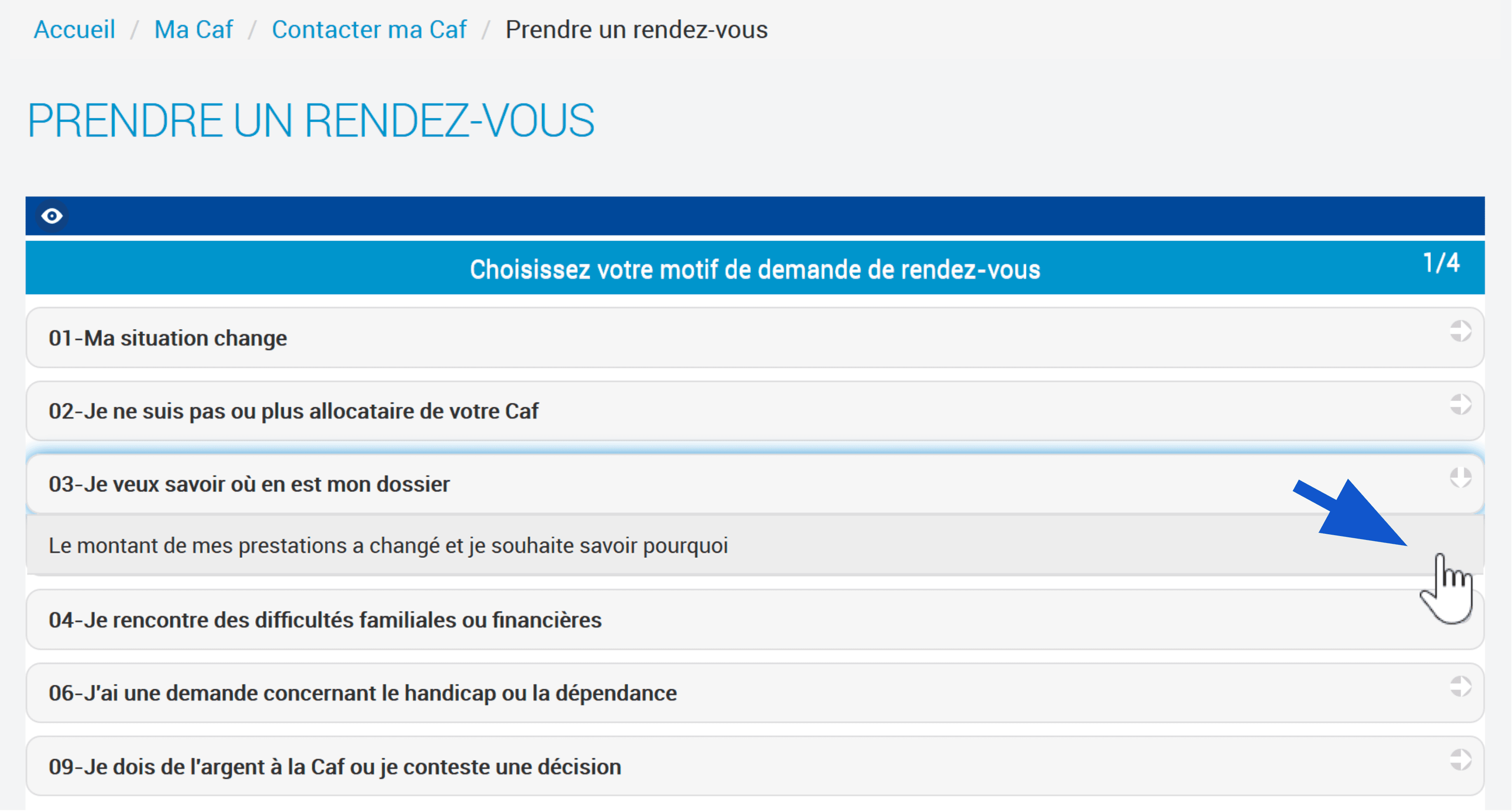
Choisir le motif
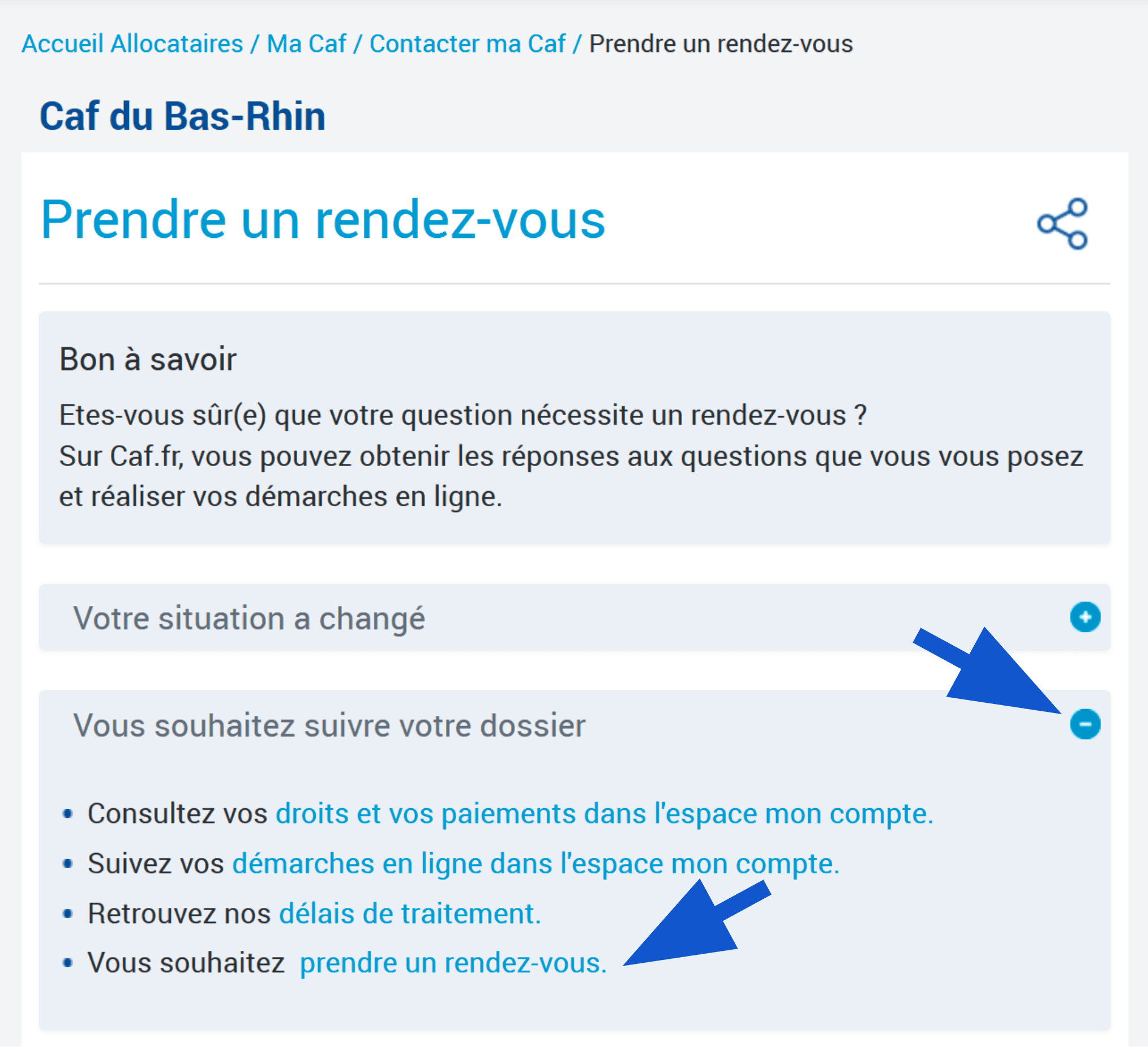
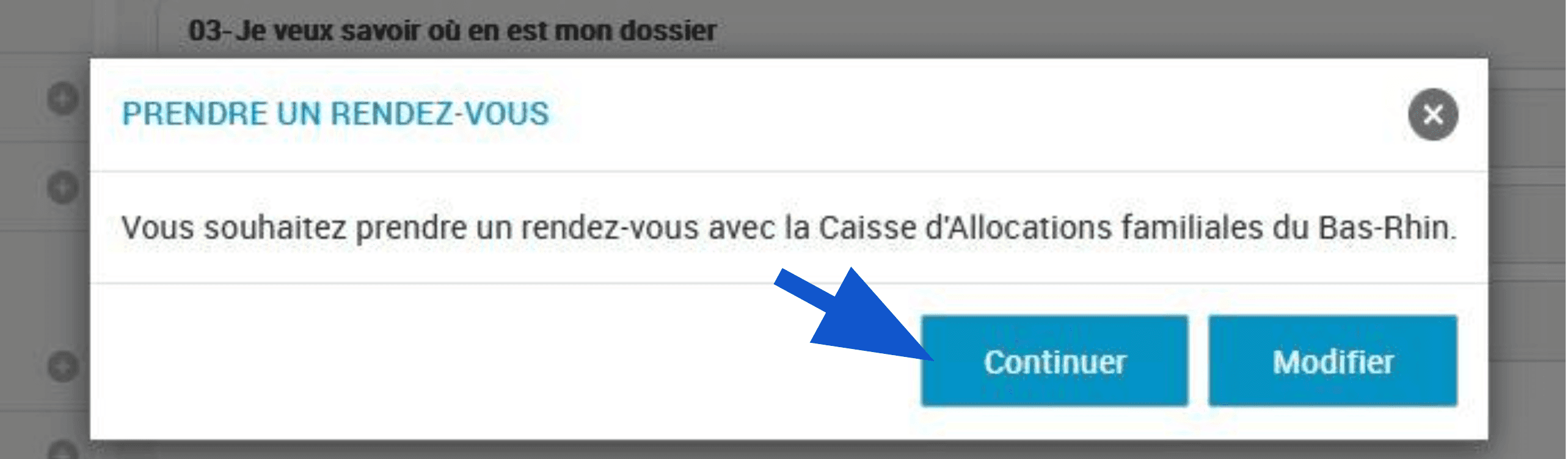
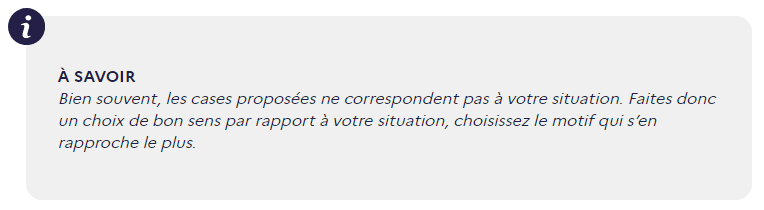
Touchez le « + » du motif qui vous concerne, sélectionnez « Vous souhaitez prendre un rendez-vous », continuez, et précisez la raison.
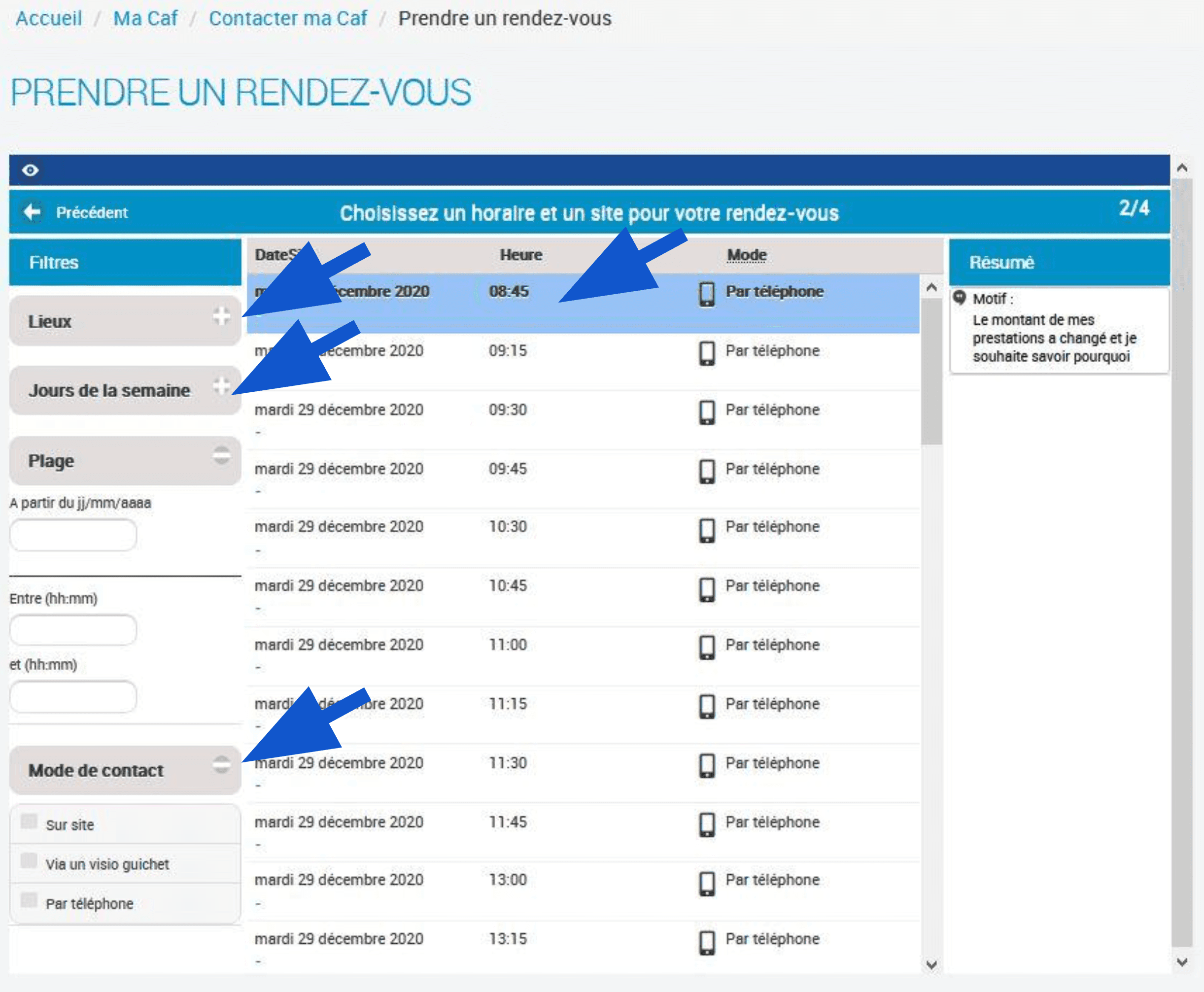
Choisir date, lieu et mode
Avec les filtres à gauche : date, horaire, lieu (agence ou téléphone) et mode de contact.
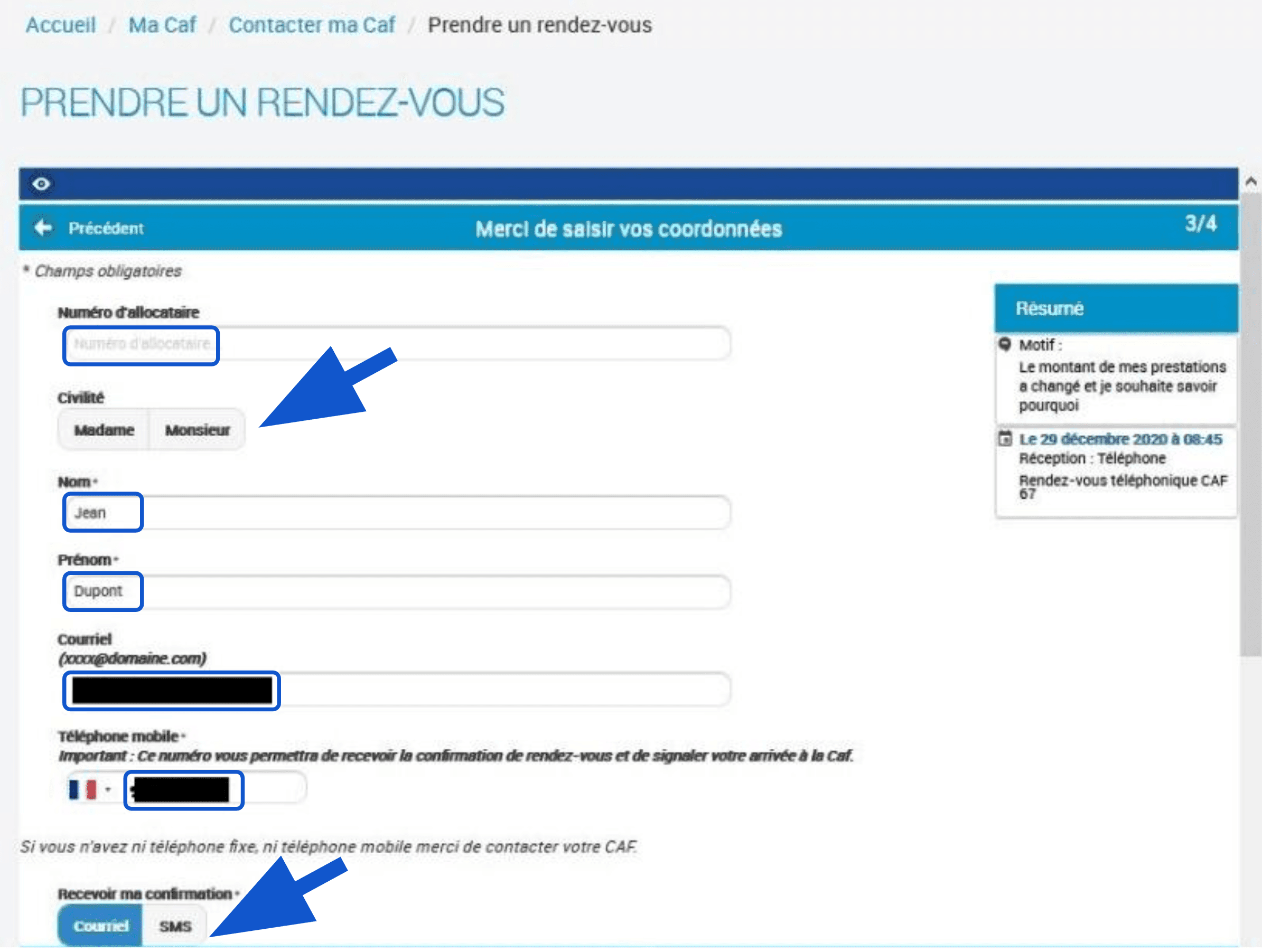
Renseigner ses coordonnées
Nom, prénom, e-mail, téléphone (numéro d'allocataire facultatif). Choisissez de recevoir la confirmation par e-mail ou SMS.
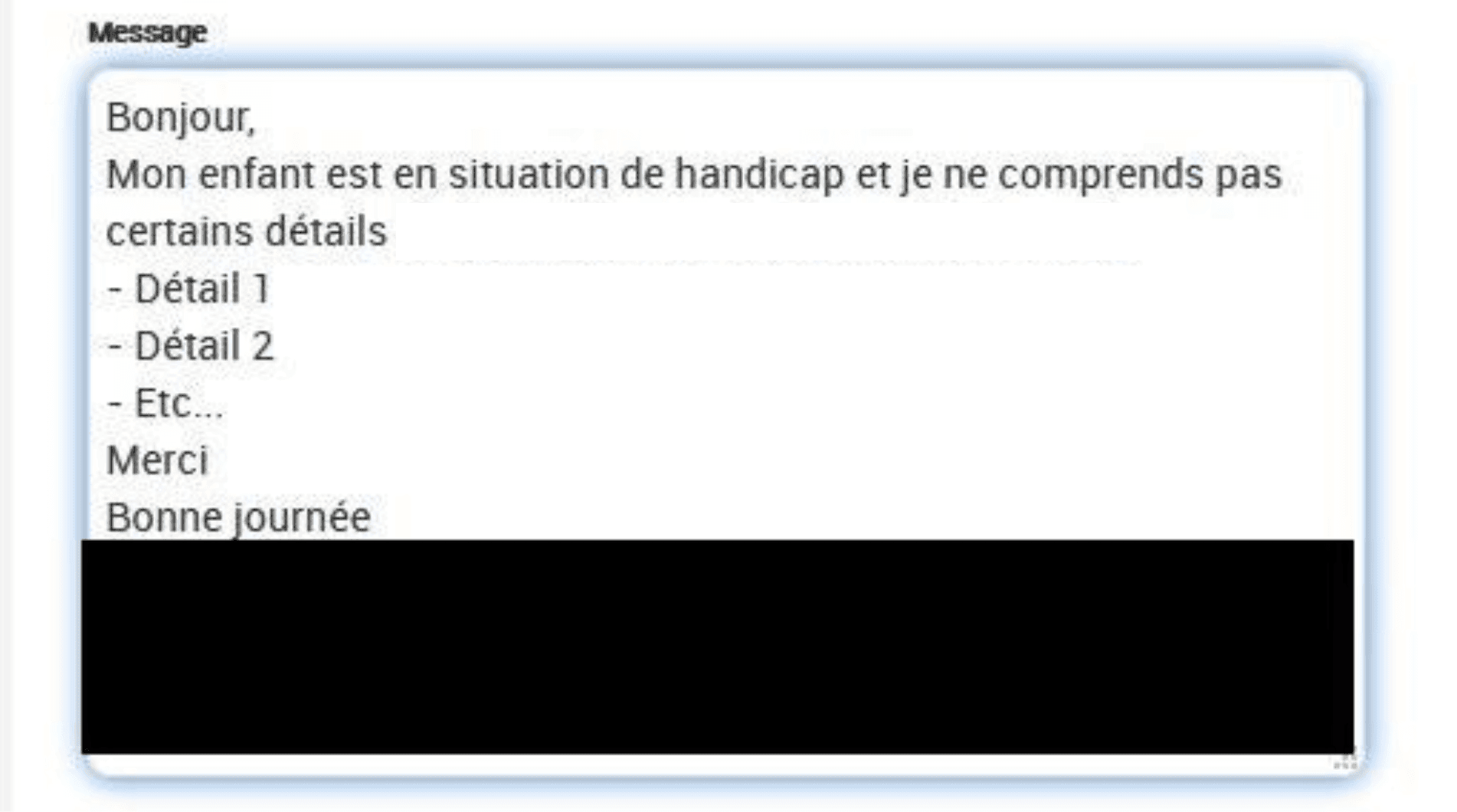
Un mot au conseiller (facultatif)
Un message préparatoire aide le conseiller à préparer votre dossier — trois lignes suffisent.
Valider
Cochez « Je ne suis pas un robot » et touchez « Valider mon rendez-vous ».

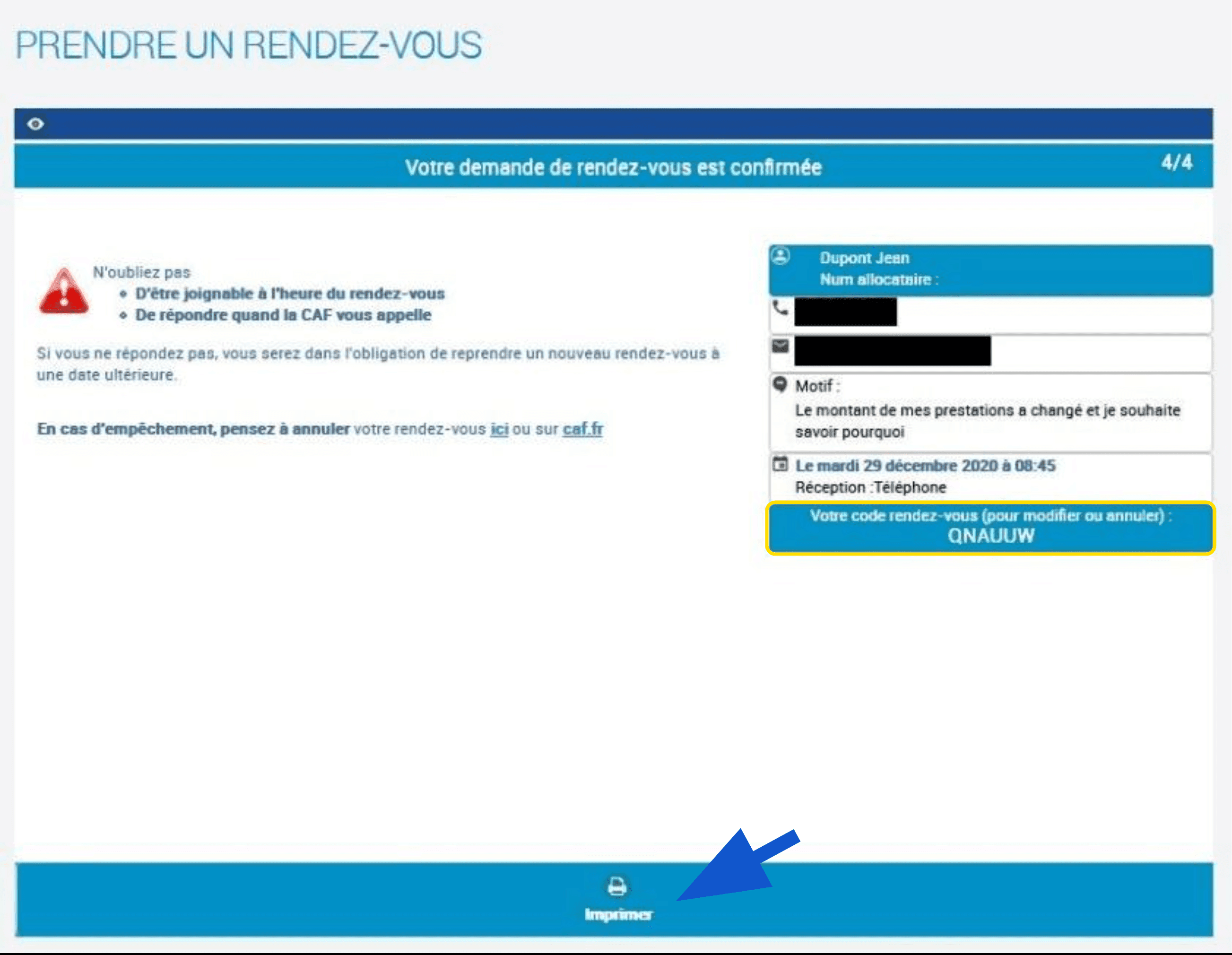
Conserver le code de confirmation
Notez le code de confirmation (six lettres, ex. QNAUUW) — dans votre calendrier avec le rendez-vous (Cours 17) — ou faites une capture d'écran (Cours 6).
Modifier ou annuler
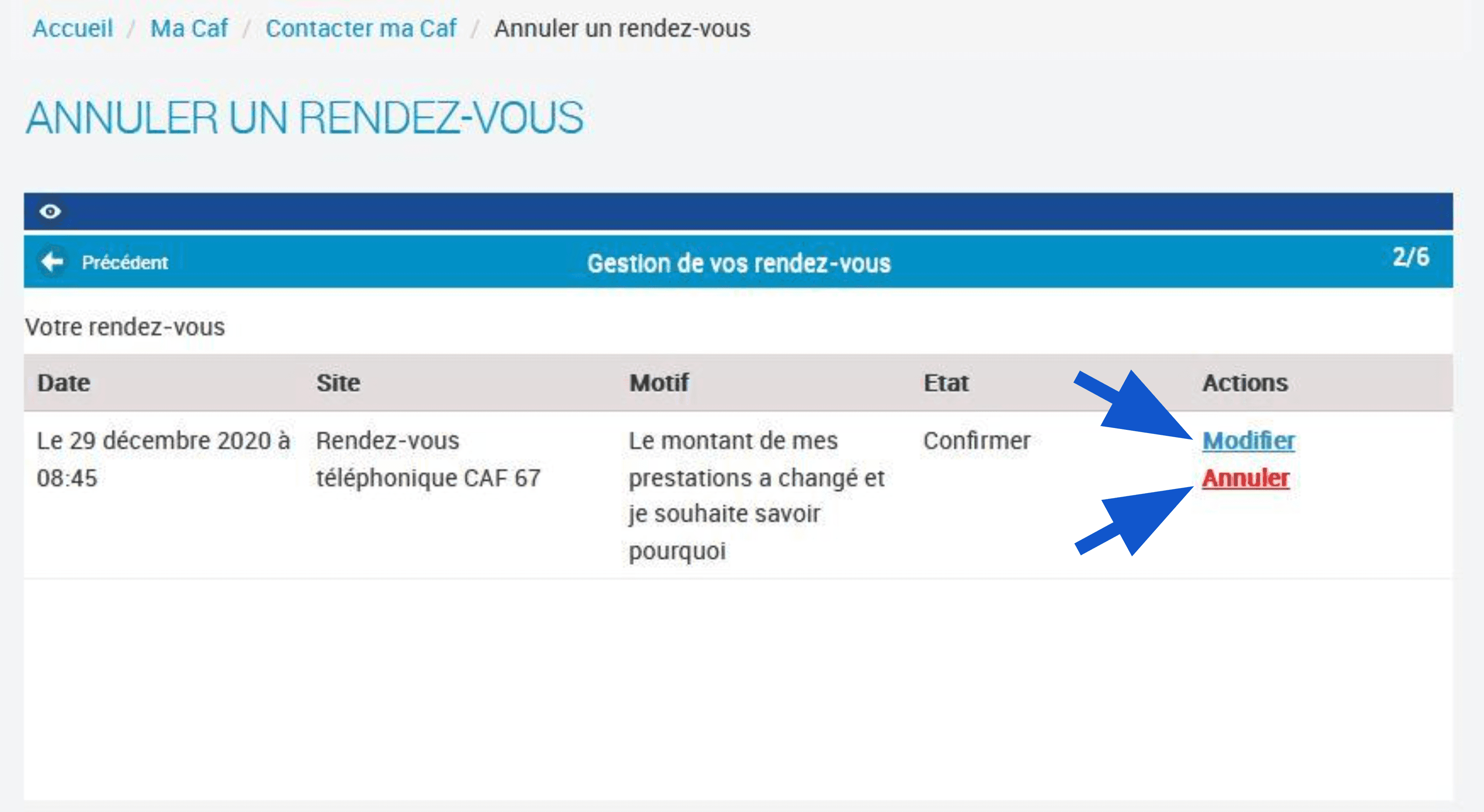
Retour sur « Contacter ma Caf » → « Annuler un rendez-vous » → saisir le code de confirmation. Annuler libère la place pour quelqu'un d'autre.
La CAF ne demande jamais vos identifiants ni votre RIB par SMS « pour régulariser un versement ». Un message pressant avec un lien = arnaque. Le vrai site se tape à la main dans la barre d'adresse — jamais depuis un lien reçu par e-mail ou SMS (Cours 3).
Liens utiles : vidéo officielle « Prendre rendez-vous à la Caf sur internet » (référencée sur la fiche source) · tuto « Trouver le site CAF de mon département ».
Tutoriel adapté de « Prendre rendez-vous avec la CAF » — base Solidarité Numérique (ANCT), Les Bases du numérique d'intérêt général, dernière mise à jour le 17.07.2024, publié sous Licence Ouverte 2.0 (site externe). Version d'origine et mises à jour : lesbases.anct.gouv.fr/ressources/prendre-rendez-vous-avec-la-caf (site externe).
Les captures d'écran reproduisent des interfaces qui restent la propriété des sites dont elles sont tirées ; elles sont présentées à titre d'illustration pédagogique.