
📹 Effectuer une consultation vidéo sur Doctolib
À quoi ça sert ?
La téléconsultation est une vraie consultation médicale, par appel vidéo, remboursée comme au cabinet. Idéale pour un renouvellement de traitement stable, un avis sur des résultats, ou quand se déplacer est difficile (grippe, canicule, mobilité réduite). Elle ne remplace pas l'examen physique : le médecin réoriente au cabinet si nécessaire — et l'urgence, c'est le 15.
- Un compte Doctolib (Cours 4) et un appareil avec caméra et micro (tablette ou téléphone : parfait).
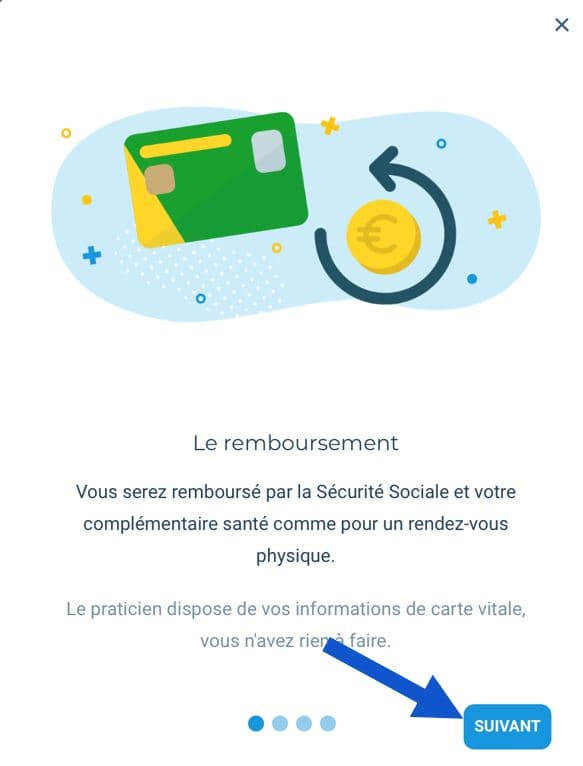
- Une carte bancaire (le paiement se fait en ligne ; le remboursement suit comme d'habitude — carte Vitale non nécessaire).
- Un endroit calme, bien éclairé de face, vos boîtes de médicaments et vos questions écrites (Cours 11 et 17).
- Le Wi-Fi de la maison (Cours 2).
tout se passe comme un appel vidéo WhatsApp avec vos petits-enfants — le bouton pour rejoindre est gros et vert, et si la connexion coupe, on rejoint à nouveau par le même lien.
Les étapes
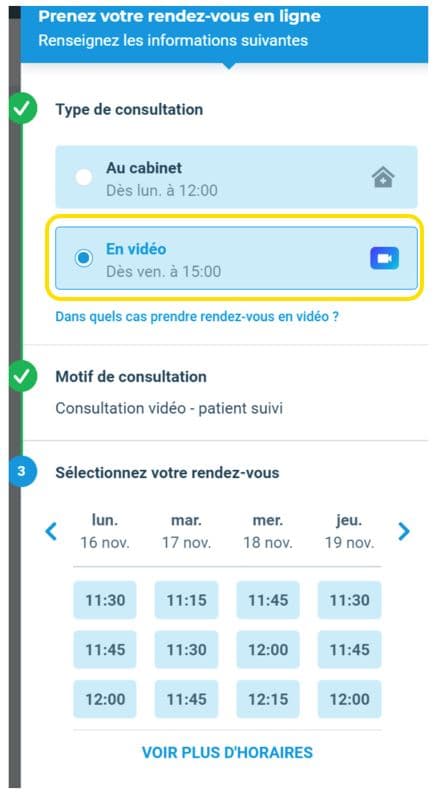
Choisir un rendez-vous « En vidéo »
Sur doctolib.fr, cherchez votre praticien. Au moment de choisir le motif ou le créneau, repérez la mention « En vidéo » : tous les médecins ne la proposent pas — votre médecin traitant vous dira s'il la pratique.
Confirmer et payer
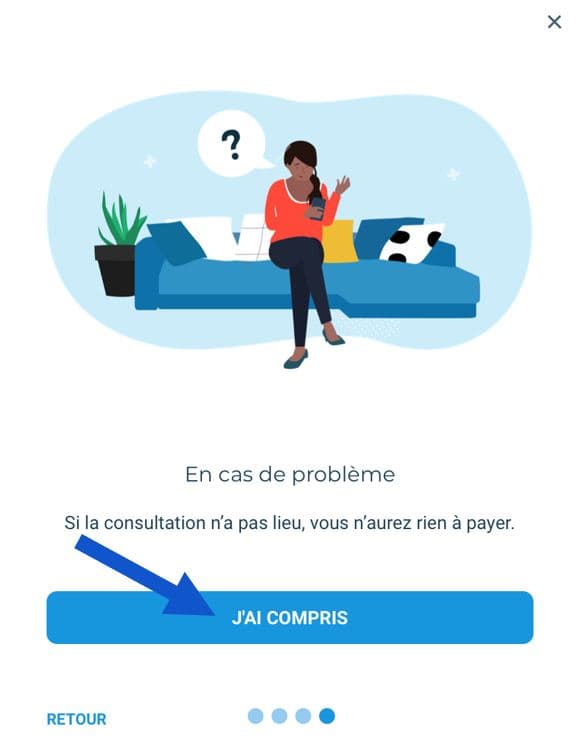
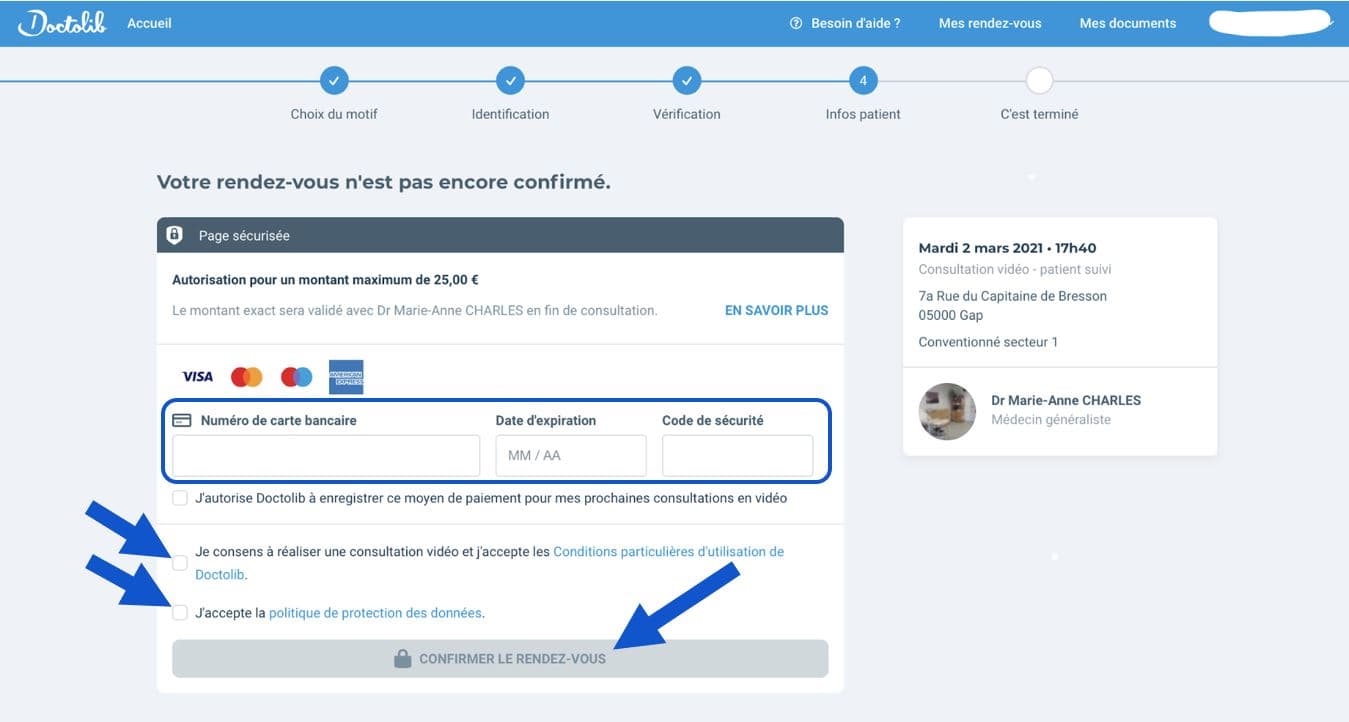
Un SMS confirme le rendez-vous. Connectez-vous, complétez si demandé votre numéro de Sécurité sociale, cochez « Je consens à réaliser une consultation vidéo », et enregistrez votre carte bancaire (validation bancaire, Cours 7). Le montant n'est prélevé qu'après la consultation.
Rejoindre la consultation
Dix minutes avant l'heure, touchez le lien reçu par SMS — ou ouvrez Doctolib → « Mes rendez-vous » → « Rejoindre la consultation vidéo ». Autorisez caméra et micro quand l'appareil le demande, puis patientez dans la salle d'attente virtuelle : le médecin lance l'appel.
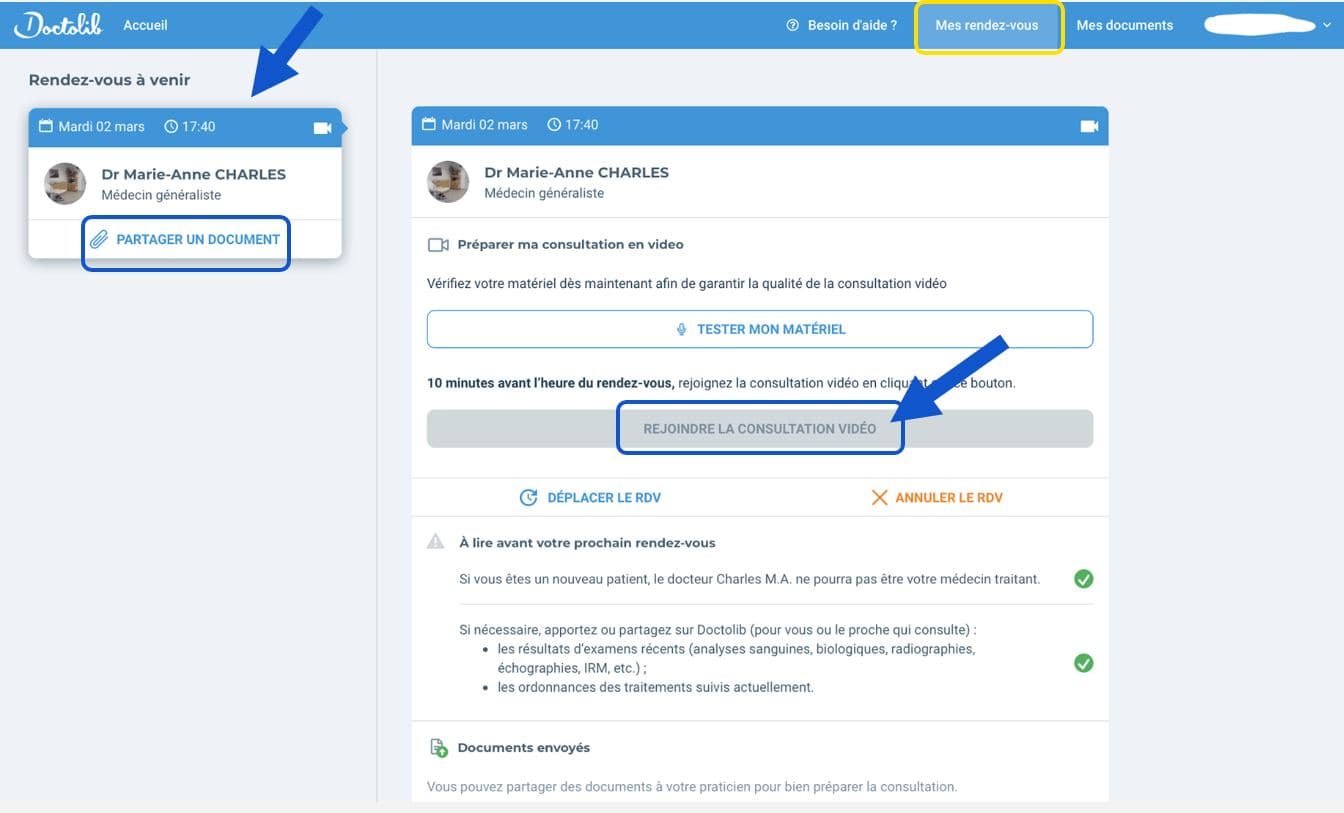
Terminer et récupérer l'ordonnance
À la fin, touchez le bouton rouge pour raccrocher. L'ordonnance et les documents apparaissent dans « Mes documents » de votre compte : téléchargeables, imprimables, ou à envoyer à la pharmacie (Cours 11).
Le lien de téléconsultation arrive par SMS de Doctolib, pour un rendez-vous que vous avez pris vous-même — c'est le seul lien qu'on touche. Un SMS « votre médecin vous attend, cliquez ici » sans rendez-vous pris est une arnaque. Le vrai site se tape à la main dans la barre d'adresse — jamais depuis un lien reçu par e-mail ou SMS (Cours 3).
Liens utiles : aide Doctolib — doctolib.fr/help · tuto « Partager un document sur Doctolib » · Cours 11 du livret.
Tutoriel adapté de « Effectuer une consultation vidéo sur Doctolib » — base Solidarité Numérique (ANCT), Les Bases du numérique d'intérêt général, dernière mise à jour le 25.07.2024, publié sous Licence Ouverte 2.0 (site externe). Version d'origine et mises à jour : lesbases.anct.gouv.fr/ressources/effectuer-une-consultation-video-sur-doctolib (site externe).
Les captures d'écran reproduisent des interfaces qui restent la propriété des sites dont elles sont tirées ; elles sont présentées à titre d'illustration pédagogique.